Mein Sortiment und Katalog: Installation und Bedienung
B2B-Kunden eines JTL-Shops wählen Artikel aus dem Shop-Sortiment, legen ihre eigenen Verkaufspreise fest (Verkaufspreis = Einkaufspreis × Faktor) und teilen einen öffentlichen Katalog-Link mit ihren eigenen Kunden. Endkunden senden über den Katalog eine Anfrage mit Stückliste, keine Bestellung. Der B2B-Kunde erhält eine E-Mail.
Installationsanleitung / Setup Guide
Diese Anleitung führt Sie von der Installation bis zum ersten Katalog. Planen Sie dafür wenige Minuten ein.
Voraussetzungen
- JTL-Shop 5 (Mindestversion 5.0.0, getestet mit 5.8.1) und PHP 8.1 oder neuer.
- B2B-Kunden haben ein Kundenkonto in einer Kundengruppe, die Sie im Plugin freischalten.
- Der Shop kann E-Mails versenden (SMTP in den Shop-Einstellungen), sonst erreichen Anfragen den Kunden nicht.
- Die Artikel sind im Shop für die Kundengruppe sichtbar. Basis für die Verkaufspreise ist der Shop-Preis dieser Kundengruppe.
- Das Plugin ist im JTL Extension Store gekauft oder zum Test freigeschaltet. Die Lizenz wird im Tab „Lizenz“ des Plugins geführt.
- Schreibrechte für mediafiles/rt_mein_sortiment/ (Logo-Upload).
- Keine Änderung in JTL-Wawi nötig. In der Wawi gelöschte Artikel verschwinden automatisch aus allen Katalogen.
Plugin installieren
- Plugin im Extension Store kaufen oder testen
Kaufen Sie das Plugin im JTL Extension Store oder klicken Sie dort auf Testen. Es gibt keinen Download und keinen Upload einer Plugin-Datei: Der Store verbindet das Plugin direkt mit Ihrem Shop.
- Plugin-Manager öffnen
Öffnen Sie im Shop-Backend den Plugin-Manager. Das gekaufte oder zum Test freigeschaltete Plugin erscheint dort automatisch in der Liste.
- Plugin aktivieren
Installieren Sie das Plugin mit einem Klick aus der Liste und aktivieren Sie es. Danach können Sie es sofort nutzen.
Nach der Aktivierung erscheint im Plugin-Menü des Backends der Eintrag „Mein Sortiment und Katalog“ mit den Tabs Einstellungen, Kunden und Anfragen (dazu ein Tab Lizenz für die Lizenz aus dem Extension Store). Das Plugin legt außerdem die versteckte Shop-Seite „Mein Sortiment“ unter /mein-sortiment an (englisch: /my-assortment).
Erste Einrichtung im Backend
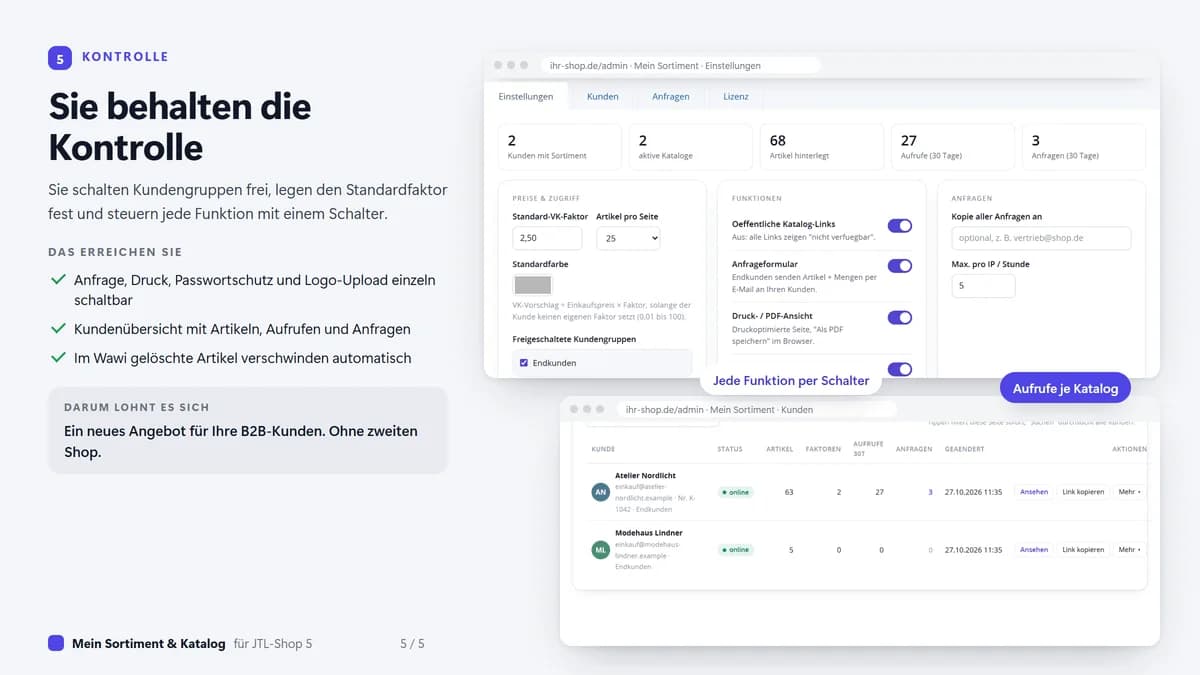
Öffnen Sie den Tab „Einstellungen“ und nehmen Sie diese Einstellungen vor:
- Freigeschaltete Kundengruppen: Wählen Sie die Kundengruppen, die das Plugin nutzen dürfen. Ist nichts gewählt, ist das Plugin für alle ausgeschaltet.
- Standard-VK-Faktor: Vorgabewert 2,5. Verkaufspreis = Einkaufspreis × Faktor.
- Artikel pro Seite, Standardfarbe: Vorgaben für die Darstellung der Kataloge.
- Funktionsschalter: Öffentliche Katalog-Links, Anfrageformular, Druck-/PDF-Ansicht, Passwortschutz, Logo-Upload, Aufrufstatistik.
- Kopie aller Anfragen an: Optionale E-Mail-Adresse, die jede Anfrage zusätzlich erhält.
- Max. pro IP / Stunde: Begrenzt Anfragen gegen Spam. Vorgabe: 5.
- Wartung: „Verwaiste Daten bereinigen“ und „Katalog-Cache leeren“. Der Block „Adressen“ zeigt die URL des Kundenbereichs und das Muster /katalog/<token>.
Speichern Sie mit Einstellungen speichern. Änderungen gelten sofort für alle Kataloge.
Ersten Katalog anlegen
Dieser Teil findet auf der Kundenseite statt.
Ein Kunde einer freigeschalteten Gruppe meldet sich an und öffnet im Kundenkonto die Kachel „Mein Sortiment“ (Adresse /mein-sortiment).
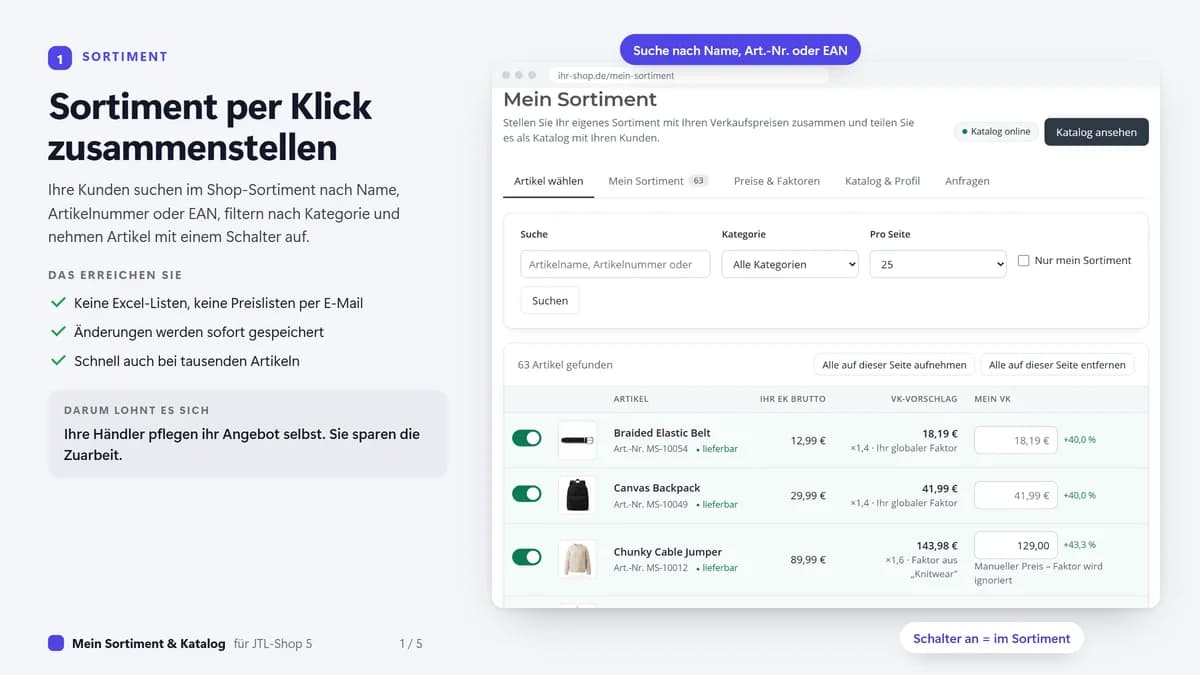
Kundenbereich „Mein Sortiment“: Artikel suchen und per Schalter ins Sortiment aufnehmen. Im Tab „Artikel wählen“ schaltet er Artikel ein.
Im Tab „Preise & Faktoren“ legt er den Faktor fest.
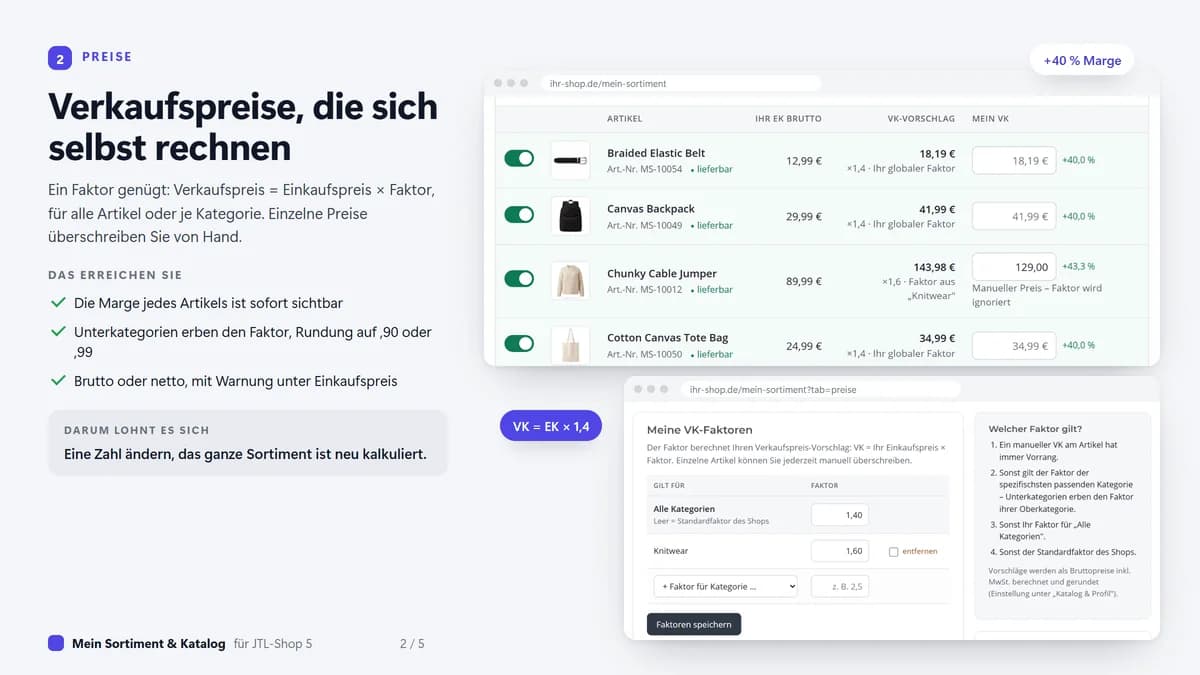
Tab „Preise & Faktoren“: Verkaufspreis = Einkaufspreis × Faktor, je Kategorie oder manuell je Artikel. Im Tab „Katalog & Profil“ pflegt er Logo, Farbe und Kontaktdaten und schaltet den Katalog online.
Er kopiert den Katalog-Link (/katalog/<token>) und öffnet ihn in einem privaten Fenster.
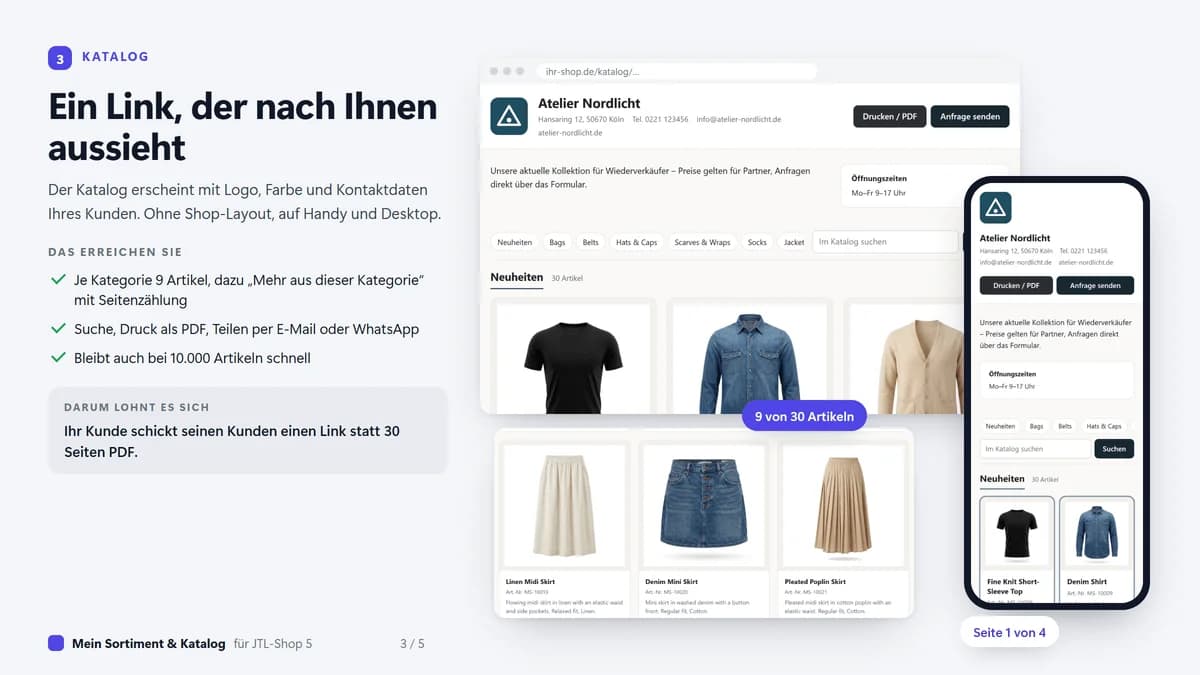
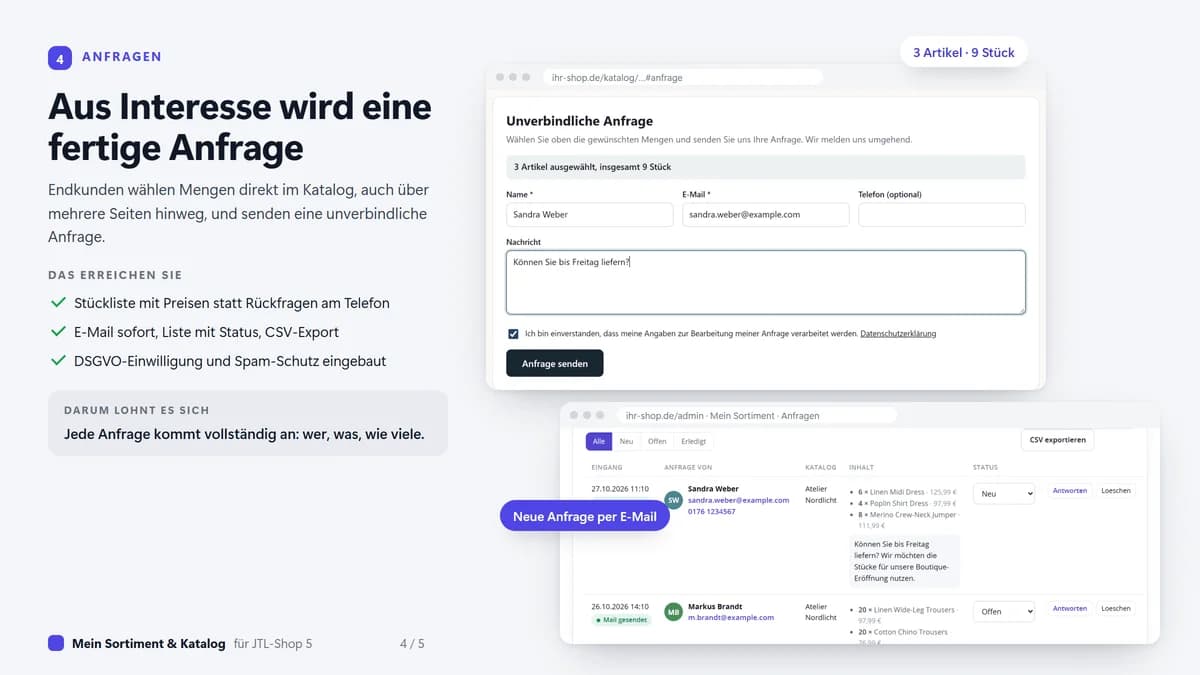
Der öffentliche Katalog unter /katalog/<token>: eigenes Logo, Farbe und Kontaktdaten, auf Handy und Desktop. Er sendet eine Testanfrage und prüft die E-Mail sowie im Backend den Tab „Anfragen“.
Fehlerbehebung
| Problem | Ursache und Lösung |
|---|---|
| Die Kachel „Mein Sortiment“ erscheint nicht. | Die Kundengruppe ist in den Plugin-Einstellungen nicht freigeschaltet, oder der Kunde ist nicht angemeldet. |
| Der Katalog-Link zeigt „nicht verfügbar“. | Der Schalter „Öffentliche Katalog-Links“ ist aus, oder der Kunde hat den Katalog nicht online geschaltet. |
| Es kommt keine Anfrage-E-Mail an. | Prüfen Sie SMTP im Shop und den Spam-Ordner. Prüfen Sie außerdem das Anfragelimit pro IP und Stunde. |
| Der Logo-Upload schlägt fehl. | Prüfen Sie die Schreibrechte für mediafiles/rt_mein_sortiment/. |
| Die Preise wirken falsch. | Prüfen Sie die Reihenfolge der Faktoren: manueller Preis, Kategorie-Faktor, globaler Faktor des Kunden, Standardfaktor des Shops. Prüfen Sie außerdem die Brutto-/Netto-Einstellung in „Katalog & Profil“. |
| Artikel fehlen im Katalog. | Der Artikel ist für die Kundengruppe nicht sichtbar, oder er wurde in der Wawi gelöscht. |
Konfiguration & Bedienung im Detail
Das Handbuch zu allen Einstellungen, Rollen und Bereichen des Plugins. Es erklärt, was jede Einstellung bewirkt.
Überblick und Rollen
- Shop-Betreiber (Backend): schaltet Kundengruppen frei, legt Vorgaben fest und sieht Kunden und Anfragen.
- B2B-Kunde (angemeldeter Shop-Kunde): baut sein Sortiment auf, legt Preise fest und teilt den Katalog-Link.
- Endkunde (Besucher des öffentlichen Links): stöbert, sucht, druckt und sendet eine Anfrage.
Das Plugin ist ein Anfragekatalog. Über den Katalog wird nicht bestellt. Warenkorb und Shop-Preise bleiben unverändert.
Backend: Einstellungen
Der Tab „Einstellungen“ ist für den Shop-Betreiber. Änderungen gelten sofort für alle Kataloge.
| Einstellung | Wirkung |
|---|---|
| Preise & Zugriff | |
| Standard-VK-Faktor | Wert von 0,01 bis 100. Gilt für alle Kunden, die keinen eigenen Faktor haben. |
| Artikel pro Seite | Anzahl der Artikel pro Seite. |
| Standardfarbe | Vorgabefarbe der Kataloge. |
| Freigeschaltete Kundengruppen | Opt-in. Nur gewählte Gruppen nutzen das Plugin. Ohne Auswahl ist es ausgeschaltet. |
| Funktionen | |
| Öffentliche Katalog-Links | Aus: Alle Katalog-Links zeigen „nicht verfügbar“. |
| Anfrageformular | Schaltet das Anfrageformular im öffentlichen Katalog ein oder aus. |
| Druck-/PDF-Ansicht | Schaltet die Druckansicht ein oder aus. |
| Passwortschutz | Kunden dürfen ihren Katalog mit einem Passwort schützen. |
| Logo-Upload | Kunden dürfen ein Logo hochladen. Die Dateien liegen unter mediafiles/rt_mein_sortiment/. |
| Aufrufstatistik | Zählt Aufrufe pro Tag, ohne Cookies. |
| Anfragen | |
| Kopie aller Anfragen an | Optionale E-Mail-Adresse für eine Kopie jeder Anfrage. |
| Max. pro IP / Stunde | Anfragelimit gegen Spam. Vorgabe: 5. |
| Wartung | |
| Verwaiste Daten bereinigen | Entfernt Daten zu gelöschten Artikeln und Kunden. Zähler zeigen, wie viele es sind. Von der Wawi gelöschte Artikel werden ohnehin automatisch entfernt. |
| Katalog-Cache leeren | Leert den Cache der Kataloge. |
| Adressen | |
| Kundenbereich und Kataloge | Kundenbereich: /mein-sortiment. Öffentliche Kataloge: /katalog/<token>. |
Oben im Tab zeigen Übersichtskacheln: Kunden mit Sortiment, aktive Kataloge, gespeicherte Artikel, Aufrufe (30 Tage) und Anfragen (30 Tage). Den Plugin-Kopf können Sie über den Pfeil-Button zu einer schmalen Leiste einklappen. Der Zustand wird pro Browser gemerkt.
Backend: Kunden
Die Tabelle zeigt alle Kunden, die das Plugin nutzen.
- Spalten: Status (online/offline), Artikel, Faktoren, Aufrufe (30 Tage), Anfragen, letzte Änderung.
- Suchfeld: Beim Tippen filtert die Seite, „Suchen“ durchsucht alle Kunden.
- Aktionen pro Zeile: „Ansehen“, „Link kopieren“ und das Menü „Mehr“.
Backend: Anfragen
Der Tab lädt ohne Neuladen der Seite (AJAX).
- Filter nach Status (Alle, Neu, Offen, Erledigt) und nach Katalog.
- „CSV exportieren“ exportiert die Anfragen.
- Pro Zeile: Datum, Badge für den E-Mail-Versand, Absender (Name, E-Mail, Telefon), Katalog, Inhalt (Menge × Artikel, Preis), Nachricht, Status-Auswahl, „Antworten“ (öffnet Ihr Mailprogramm) und „Löschen“.
Kundenbereich „Mein Sortiment“
Der Kundenbereich hat fünf Tabs.
1. Artikel wählen
Hier stellt der Kunde sein Sortiment aus den Shop-Artikeln zusammen. Änderungen werden sofort gespeichert.
- Suche nach Name, Artikelnummer oder EAN; Kategorie-Filter; Artikel pro Seite.
- Kontrollkästchen „Nur mein Sortiment“ zeigt nur die gewählten Artikel.
- Ein Schalter pro Artikel; „Alle auf dieser Seite aufnehmen / entfernen“ wirkt auf die ganze Seite.
- Spalten: Artikel, „Ihr EK brutto“, „VK-Vorschlag“ (mit Faktor und dessen Quelle) und „Mein VK“ (manueller Preis) mit der Marge in Prozent.
2. Mein Sortiment
Zeigt die gewählten Artikel. Die Reihenfolge ändert der Kunde per Drag-and-drop, einzelne Artikel entfernt er hier wieder.
3. Preise & Faktoren
Die Faktortabelle enthält „Alle Kategorien“ und kategoriespezifische Faktoren über „+ Faktor für Kategorie …“. „Faktoren speichern“ übernimmt die Änderungen. Das Feld „Welcher Faktor gilt?“ erklärt die Reihenfolge (siehe oben). Vorschläge werden je nach Profileinstellung als gerundete Bruttopreise inkl. USt. oder als Nettopreise berechnet.
Welcher Faktor gilt?
- Ein manueller Preis am Artikel gilt immer.
- Sonst gilt der Faktor der passendsten Kategorie. Unterkategorien erben von der übergeordneten Kategorie.
- Sonst gilt der Faktor des Kunden für „Alle Kategorien“.
- Sonst gilt der Standardfaktor des Shops.
4. Katalog & Profil
Hier schaltet der Kunde den Katalog online und pflegt sein Profil.
- Firmenname, Logo, Farbe, Adresse und Kontaktdaten, Öffnungszeiten, Begrüßungstext.
- Anzeige brutto oder netto und Rundung (zum Beispiel auf ,90 oder ,99).
- Optional ein Passwort.
5. Anfragen
Zeigt die eigenen Anfragen des Kunden.
Öffentlicher Katalog
Der Katalog ist eine eigene Seite ohne Shop-Layout und funktioniert auf Handy und Desktop. Er zeigt Logo, Farbe und Kontaktdaten des B2B-Kunden. Große Sortimente laden seitenweise und bleiben schnell.
- Übersicht: Pro Kategorie erscheinen 9 Artikel. „Mehr aus dieser Kategorie“ öffnet die ganze Kategorie mit 24 Artikeln pro Seite und Seitennavigation.
- Bedienung: Kategorie-Chips, Katalogsuche, Druckansicht (
/katalog/<token>/druck) zum Speichern als PDF, Teilen per E-Mail oder WhatsApp. - Preise: Hat der Kunde für einen Artikel keine eigenen Preise, kann „Preis auf Anfrage“ angezeigt werden.
- Anfrage: Endkunden stellen Mengen mit den Plus-/Minus-Buttons ein, auch über mehrere Seiten hinweg (die Auswahl bleibt im Browser erhalten). Das Formular fragt Name, E-Mail, Telefon (optional), Nachricht und eine Einwilligung ab. Die Anfrage ist unverbindlich. Der Kunde erhält eine E-Mail mit Stückliste und Preisen. Spam-Schutz und das Limit pro IP gelten.
Häufige Fragen
Können Besucher direkt bestellen?
Nein. Das Plugin ist ein Anfragekatalog. Besucher senden eine unverbindliche Anfrage mit Stückliste. Bestellt wird nicht über den Katalog; Warenkorb und Shop-Preise bleiben unverändert.
Welche Preise sehen Endkunden?
Endkunden sehen die Preise des B2B-Kunden, dessen Katalog sie öffnen. Hat der Kunde für einen Artikel keine eigenen Preise, kann „Preis auf Anfrage“ angezeigt werden.
Welcher Faktor gilt für einen Artikel?
Zuerst ein manueller Preis am Artikel, dann der Faktor der passendsten Kategorie (Unterkategorien erben von der übergeordneten), dann der Faktor des Kunden für „Alle Kategorien“ und zuletzt der Standardfaktor des Shops.
Wie ändert ein Kunde Farbe oder Logo?
Im Kundenbereich unter „Mein Sortiment“ im Tab „Katalog & Profil“. Das Logo lässt sich nur hochladen, wenn der Schalter „Logo-Upload“ im Backend an ist.
Warum erscheint ein Artikel nicht im Katalog?
Der Artikel ist für die Kundengruppe im Shop nicht sichtbar, oder er wurde in der Wawi gelöscht. In der Wawi gelöschte Artikel verschwinden automatisch aus allen Katalogen.
Wie exportiere ich Anfragen?
Im Backend im Tab „Anfragen“. Filtern Sie nach Status oder Katalog und klicken Sie auf „CSV exportieren“.
Wie schalte ich das Plugin für eine Kundengruppe frei?
Im Backend unter „Einstellungen“ bei „Freigeschaltete Kundengruppen“. Ohne Auswahl ist das Plugin für alle ausgeschaltet.
Wie schütze ich einen Katalog mit einem Passwort?
Der Schalter „Passwortschutz“ muss im Backend an sein. Danach kann der Kunde in „Katalog & Profil“ ein Passwort setzen.
Fragen zur Einrichtung?
Wir helfen bei Installation und Einrichtung. Schreiben Sie uns über das Kontaktformular.