RT Pfand: Installation und Bedienung
Pfand, das sich selbst verwaltet. Sie legen fest, für welche Kategorien Pfand anfällt und wie hoch es je Preisbereich ist. Legt ein Kunde einen passenden Artikel in den Warenkorb, ergänzt das Plugin die Pfand-Position. Kurz gesagt: Kategorie wählen, Staffel eintragen, fertig.
Installationsanleitung / Setup Guide
Diese Anleitung führt Sie von der Installation bis zur ersten Pfand-Position im Warenkorb. Planen Sie dafür wenige Minuten ein.
Voraussetzungen
- JTL-Shop 5.2.0 oder neuer (getestet mit JTL-Shop 5.8) und PHP 8.1 oder neuer.
- NOVA oder ein NOVA-basiertes Template. Dort fügt das Plugin den Hinweis und die Pfandweg-Sektion ein.
- Artikel, die in Kategorien einsortiert sind. Das Pfand richtet sich nach der Kategorie, in der ein Artikel direkt liegt.
- Für Regeln je Kundengruppe: die passenden Kundengruppen im Shop.
- Für den Button der Pfandweg-Sektion: optional eine Seite mit Ihren Pfandbedingungen.
- Das Plugin ist im JTL Extension Store gekauft oder zum Test freigeschaltet (14 Tage kostenlos).
- Keine Zusatzmodule und keine externen Dienste. Zwei eigene Tabellen für Regeln und Staffeln legt das Plugin bei der Installation an.
Plugin installieren
- Plugin im Extension Store kaufen oder testen
Kaufen Sie das Plugin im JTL Extension Store oder klicken Sie dort auf Testen (14 Tage kostenlos). Es gibt keinen Download und keinen Upload einer Plugin-Datei: Der Store verbindet das Plugin direkt mit Ihrem Shop.
- Plugin-Manager öffnen
Öffnen Sie im Shop-Backend den Plugin-Manager. Das gekaufte oder zum Test freigeschaltete Plugin erscheint dort automatisch in der Liste.
- Plugin aktivieren
Installieren Sie das Plugin mit einem Klick aus der Liste und aktivieren Sie es. Bei der Installation legt es zwei eigene Tabellen an, eine für Regeln und eine für Staffeln.
Nach der Aktivierung finden Sie das Plugin unter Plugins > Pfand nach Kategorie mit den Tabs Pfand-Regeln, Anzeige im Shop und Pfandweg-Sektion. Die Backend-Oberfläche ist auf Deutsch.
Erste Regel anlegen
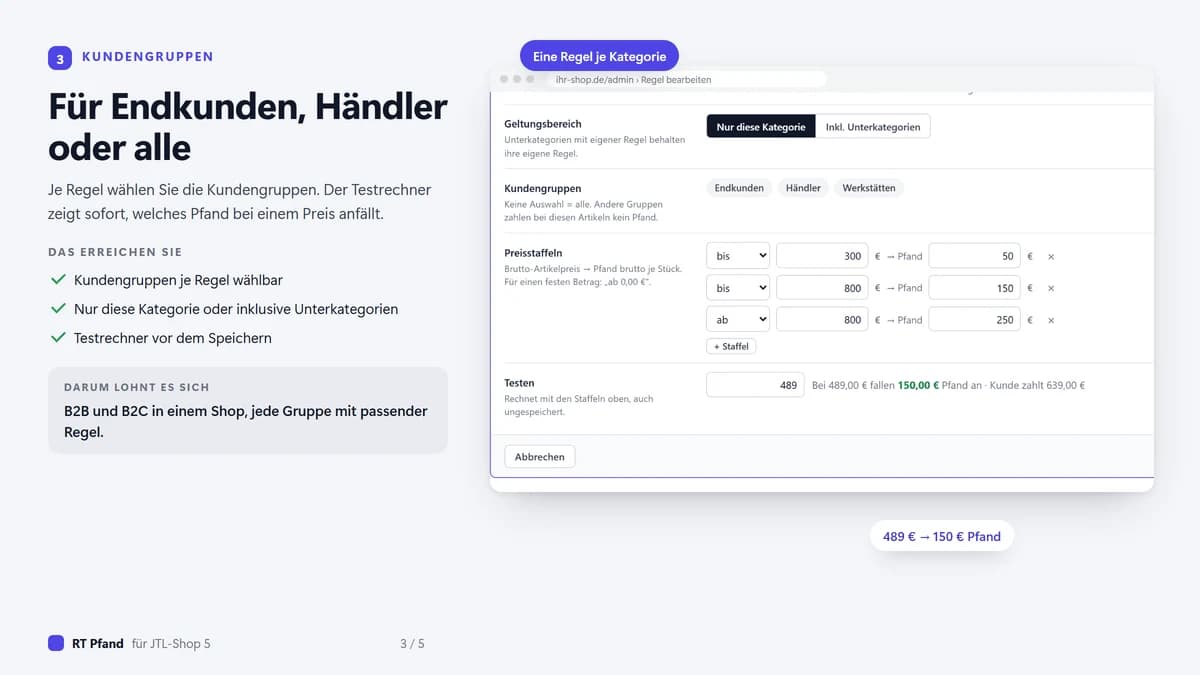
Öffnen Sie Plugins > Pfand nach Kategorie > Pfand-Regeln und legen Sie fest:
- Kategorie: Klicken Sie auf „+ Neue Regel“ und wählen Sie die Kategorie, für die Pfand anfällt.
- Geltungsbereich: Nur diese Kategorie oder inklusive Unterkategorien. Unterkategorien mit eigener Regel behalten ihre eigene Regel.
- Kundengruppen: Optional. Ohne Auswahl gilt die Regel für alle Gruppen.
- Preisstaffeln: Brutto-Artikelpreis und Pfand je Stück, zum Beispiel „bis 300 € → 50 €“ und „ab 300 € → 100 €“.
- Testen: Geben Sie im Testrechner einen Preis ein. Er zeigt sofort, welches Pfand anfällt und was der Kunde zahlt.
Speichern Sie die Regel. Gespeichert wird ohne Neuladen der Seite, die Regel gilt sofort im Shop.
Anzeige einstellen
- Anzeige im Shop: Name des Pfands, Darstellung und Farben des Hinweises auf der Artikelseite.
- Pfandweg-Sektion: Texte der vier Schritte anpassen, Vorlage wählen und speichern.
Erster Test
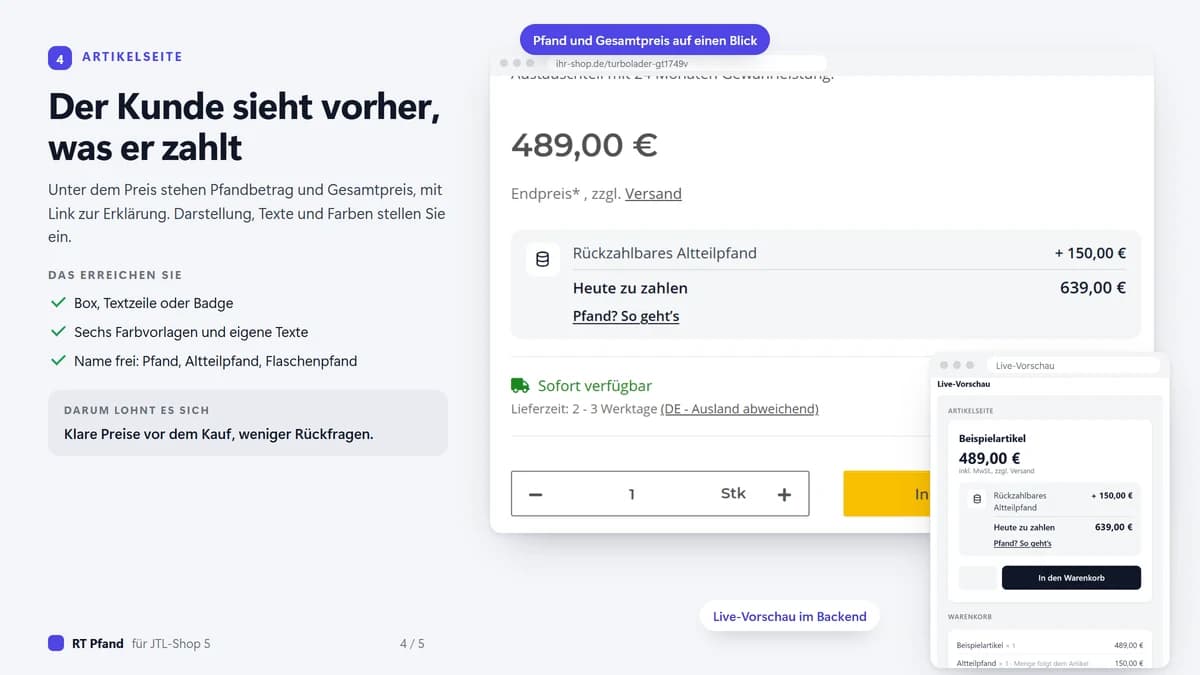
Öffnen Sie im Shop einen Artikel aus der Kategorie. Unter dem Preis steht der Pfand-Hinweis mit Pfandbetrag und Gesamtpreis.
Legen Sie den Artikel in den Warenkorb. Die Pfand-Position erscheint direkt darunter.
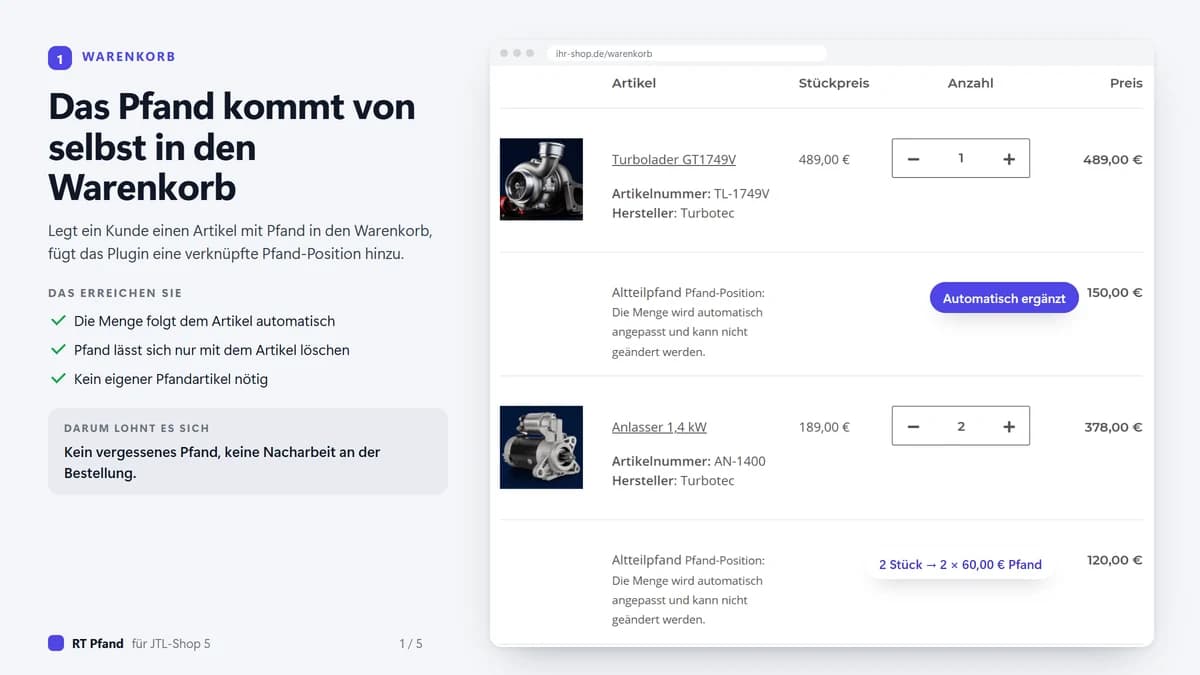
Die Pfand-Position steht direkt unter dem Artikel. Ihre Menge folgt der Menge des Artikels. Ändern Sie die Menge des Artikels. Die Menge der Pfand-Position folgt.
Wiederholen Sie den Test auf dem Handy und, falls Sie Regeln je Kundengruppe nutzen, mit einem Kundenkonto der jeweiligen Gruppe.
Fehlerbehebung
Erscheint kein Pfand, liegt es fast immer an einem von drei Punkten: Die Regel ist pausiert, der Artikel liegt nicht direkt in der Kategorie oder keine Staffel passt zum Preis.
| Problem | Ursache und Lösung |
|---|---|
| Bei einem Artikel erscheint kein Pfand. | Prüfen Sie, ob die Regel aktiv ist, ob der Artikel direkt in der Kategorie liegt und ob eine Staffel zum Preis passt. Der Testrechner zeigt, welches Pfand bei einem Preis anfällt. |
| Artikel in einer Unterkategorie bekommen kein Pfand. | Die Regel gilt nur für „diese Kategorie“. Stellen Sie den Geltungsbereich auf „inklusive Unterkategorien“ oder legen Sie für die Unterkategorie eine eigene Regel an. |
| Ein Artikel bekommt ein anderes Pfand als erwartet. | Maßgeblich ist die Regel der Kategorie, in der der Artikel direkt liegt. Eine Unterkategorie mit eigener Regel ersetzt die Regel der Oberkategorie. |
| Eine Kundengruppe sieht kein Pfand. | Die Regel ist auf bestimmte Kundengruppen beschränkt. Greift sie für eine Gruppe nicht, fällt für diese Gruppe kein Pfand an. Ohne Auswahl gilt die Regel für alle. |
| Hinweis oder Pfandweg-Sektion fehlen auf der Artikelseite. | Beide werden in NOVA und NOVA-basierten Templates eingefügt. Prüfen Sie Ihr Template und die Position in den Tabs „Anzeige im Shop“ und „Pfandweg-Sektion“. |
| Die Menge der Pfand-Position lässt sich nicht ändern. | Das ist gewollt. Die Menge folgt dem Artikel, und gelöscht wird die Position nur zusammen mit dem Artikel. |
Konfiguration & Bedienung im Detail
Das Handbuch zu den drei Tabs des Plugins. Es erklärt, wie Regeln und Staffeln rechnen und was der Kunde auf der Artikelseite und im Warenkorb sieht.
Pfand-Regeln
Eine Regel verbindet eine Kategorie mit Preisstaffeln und, wenn gewünscht, mit Kundengruppen. Das Pfand hängt an der Kategorie, nicht am Artikel.
- Eine Regel je Kategorie, auf Wunsch inklusive aller Unterkategorien.
- Ausnahmen: Eine Unterkategorie mit eigener Regel ersetzt die Regel der Oberkategorie.
- Regeln mit einem Schalter pausieren, ohne sie zu löschen.
- Die Übersicht zeigt je Regel die Staffeln, die Kundengruppen und den Geltungsbereich, dazu die Zahl der aktiven Regeln, der Preisstaffeln und der Artikel mit Pfand.
- Neue Artikel in der Kategorie bekommen ihr Pfand automatisch. Am einzelnen Artikel pflegen Sie nichts.
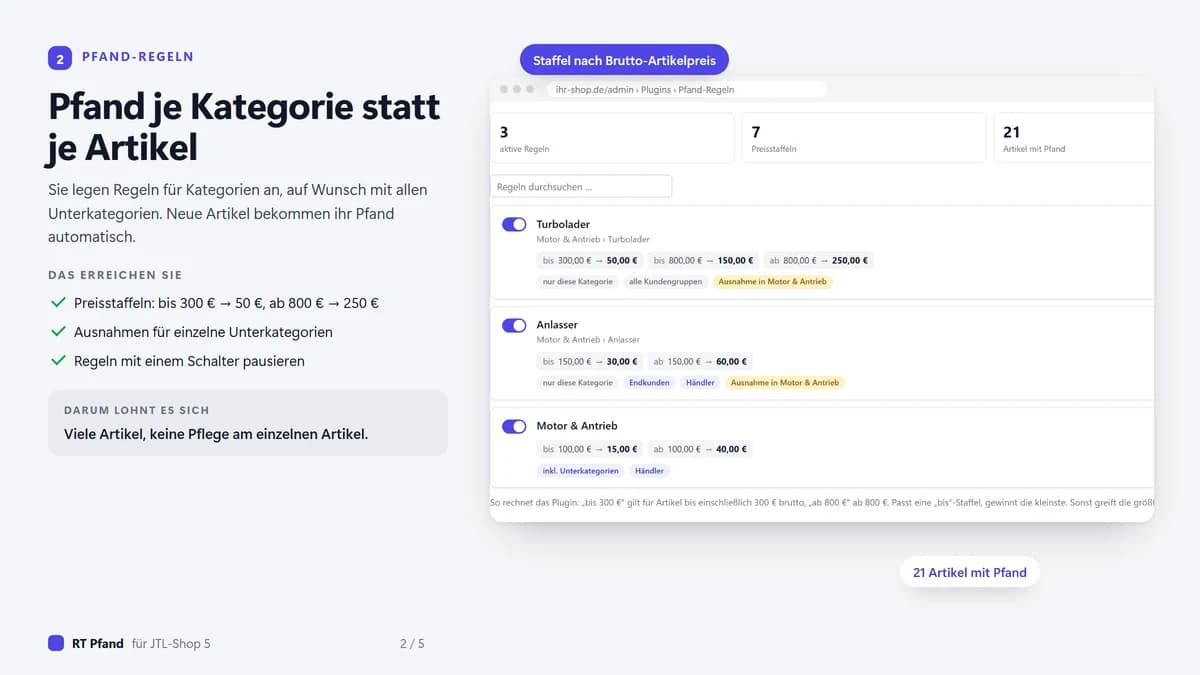
Maßgeblich ist die Regel der Kategorie, in der ein Artikel direkt liegt. Greift sie für die Kundengruppe nicht, fällt kein Pfand an.
Preisstaffeln und Testrechner
Staffeln richten sich nach dem Brutto-Artikelpreis. Jede Staffel nennt eine Grenze und das Pfand je Stück.
| Staffel | Bedeutung |
|---|---|
| „bis 300 €“ | Gilt für Artikel bis einschließlich 300 € brutto. |
| „ab 800 €“ | Gilt für Artikel ab 800 € brutto. |
| „ab 0,00 €“ | Fester Betrag für alle Artikel der Regel, unabhängig vom Preis. |
Passen mehrere „bis“-Staffeln zum Preis, gewinnt die kleinste. Passt keine, greift die größte passende „ab“-Staffel.
Beispiel
Staffeln „bis 300 € → 50 €“, „bis 800 € → 150 €“ und „ab 800 € → 250 €“: Bei einem Artikelpreis von 489 € fallen 150 € Pfand an, der Kunde zahlt 639 €.
Der Testrechner steht direkt unter den Staffeln. Preis eingeben, und Sie sehen sofort, welches Pfand anfällt. Er rechnet mit den Staffeln im Formular, auch wenn sie noch nicht gespeichert sind.
Kundengruppen
- Je Regel wählen Sie die Kundengruppen, zum Beispiel nur Endkunden.
- Ohne Auswahl gilt die Regel für alle Gruppen.
- Gruppen, die nicht gewählt sind, zahlen bei diesen Artikeln kein Pfand. So laufen B2B und B2C in einem Shop, jede Gruppe mit passender Regel.
Pfand-Position im Warenkorb
- Die Pfand-Position wird beim Hinzufügen automatisch ergänzt, auch im AJAX-Warenkorb.
- Die Menge folgt dem Artikel. Der Kunde kann sie nicht ändern.
- Löschen lässt sich die Position nur zusammen mit dem Artikel.
- Eigener Positionstyp: Sie brauchen keinen Pfandartikel im Sortiment.
- Es gilt der Steuersatz des Artikels. Den Namen wählen Sie frei: Pfand, Altteilpfand, Flaschenpfand.
Anzeige im Shop
Der Hinweis auf der Artikelseite zeigt dem Kunden vor dem Kauf, was er heute zahlt. Links stehen die Einstellungen, rechts die Live-Vorschau.
| Einstellung | Wirkung |
|---|---|
| Name | Bezeichnung des Pfands im Shop, zum Beispiel Pfand, Altteilpfand oder Flaschenpfand. |
| Position | Unter dem Preis oder über dem Warenkorb-Button. |
| Darstellung | Als Box, Textzeile oder Badge. |
| Inhalt | Pfandbetrag und Gesamtpreis, eigene Texte mit Platzhaltern, Link „So geht’s“ und Symbol. |
| Design | 6 Farbvorlagen, dazu Farben, Radius und Schriftgröße. |
| Live-Vorschau | Zeigt den Hinweis für Desktop und Mobil, bevor Sie speichern. |
Pfandweg-Sektion
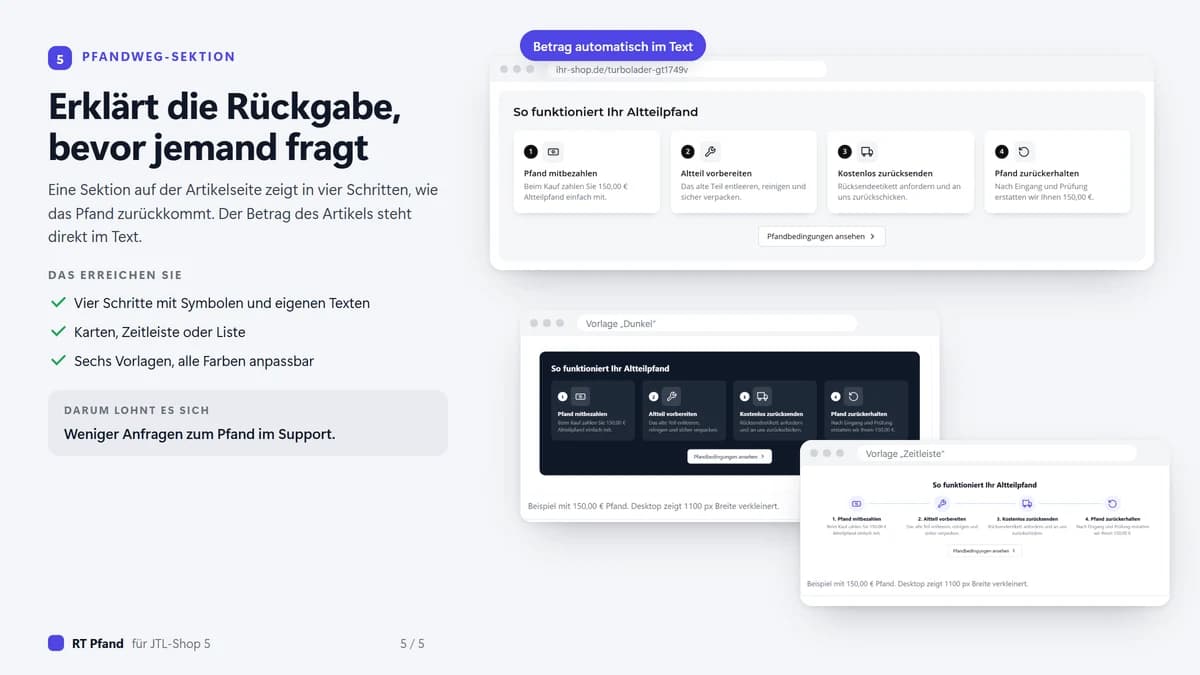
Die Sektion auf der Artikelseite erklärt, wie das Pfand zurückkommt, bevor jemand im Support nachfragt.
- Erklärt die Rückgabe in vier Schritten mit Symbolen und eigenen Texten.
- Der Pfandbetrag des Artikels steht über den Platzhalter {PFAND} direkt im Text.
- Layout als Karten, Zeitleiste oder Liste, mit 2 bis 4 Spalten.
- 6 Vorlagen, dazu Farben, Flächen, Rahmen und Button.
- Position vor oder nach den Beschreibungs-Tabs, optional mit Button zu Ihren Pfandbedingungen.
- Ein Schritt ohne Titel und Text wird ausgeblendet.
JTL-Wawi und Erstattung
Erhebung, keine Rückabwicklung: Das Plugin berechnet das Pfand im Shop. Die Erstattung nach der Rückgabe wickeln Sie wie gewohnt in JTL-Wawi ab.
- Die Pfand-Position kommt als eigene Auftragsposition in JTL-Wawi an, mit Menge und Betrag.
- Das Plugin hängt von keiner bestimmten JTL-Wawi-Version ab.
- Im Backend speichern Regeln, Anzeige und Pfandweg-Sektion ohne Neuladen. Jede Aktion bekommt eine klare Rückmeldung.
- Nach einem Update behalten bestehende Installationen die Bezeichnung „Altteilpfand“, die Textzeile und ihre Pfandweg-Texte.
Häufige Fragen
Brauche ich einen Pfandartikel im Sortiment?
Nein. Das Plugin ergänzt das Pfand als eigenen Positionstyp im Warenkorb. Sie legen keinen Pfandartikel an und verknüpfen nichts am einzelnen Artikel.
Muss ich das Pfand an jedem Artikel pflegen?
Nein. Sie legen eine Regel je Kategorie an. Jeder Artikel der Kategorie bekommt sein Pfand automatisch, auch Artikel, die später dazukommen.
Kann ich Pfand nur für Endkunden berechnen?
Ja. Je Regel wählen Sie die Kundengruppen. Wählen Sie nur Endkunden, zahlen Händler bei diesen Artikeln kein Pfand. Ohne Auswahl gilt die Regel für alle Gruppen.
Wie lege ich einen festen Pfandbetrag fest?
Mit einer einzigen Staffel „ab 0,00 €“. Dann gilt der Betrag für alle Artikel der Regel, unabhängig vom Preis.
Kann der Kunde die Pfand-Position löschen oder die Menge ändern?
Nein. Die Menge folgt dem Artikel, und die Position verschwindet nur zusammen mit dem Artikel aus dem Warenkorb.
Erstattet das Plugin das Pfand nach der Rückgabe?
Nein. Das Plugin berechnet das Pfand im Shop. Die Erstattung nach der Rückgabe wickeln Sie wie gewohnt in JTL-Wawi ab. Die Pfand-Position kommt dort als eigene Auftragsposition an.
Welcher Steuersatz gilt für die Pfand-Position?
Die Pfand-Position übernimmt den Steuersatz des Artikels, zu dem sie gehört.
Funktioniert das Plugin mit meinem Template?
Hinweis und Pfandweg-Sektion werden in NOVA und NOVA-basierten Templates eingefügt. Getestet ist das Plugin mit dem Template NOVA.
Für welche Shops eignet sich RT Pfand?
Für Shops, die Pfand auf ganze Warengruppen erheben: Altteilpfand bei Kfz-Teilen wie Turboladern oder Anlassern, Pfand auf Gasflaschen, Batterien, Paletten, Kisten oder Flaschen.
Fragen zur Einrichtung?
Wir helfen bei Installation und Einrichtung. Schreiben Sie uns über das Kontaktformular.