RT SlideCart: Installation und Bedienung
Der Slide-in-Warenkorb für JTL-Shop 5. Nach „In den Warenkorb“ gleitet er am Rand der Seite ein. Kunden sehen, wie nah sie an Gratisversand, Geschenk oder Rabatt sind, bekommen passende Artikel vorgeschlagen und gehen mit einem Klick zur Kasse. Aufbau und Design stellen Sie im Backend selbst ein, ganz ohne Code.
Installationsanleitung / Setup Guide
Diese Anleitung führt Sie von der Installation bis zum ersten geöffneten Drawer. Planen Sie dafür wenige Minuten ein.
Voraussetzungen
- JTL-Shop 5.2.0 oder neuer (getestet mit 5.7.1 und 5.8.1) und PHP 8.1 oder neuer.
- Ein aktives Template. Das Warenkorb-Symbol im Header wird in NOVA-basierten Templates erkannt.
- Für die Schwelle „Versandkostenfrei“ aus dem Shop: mindestens eine Versandart mit einem Betrag bei „Versandkostenfrei ab“.
- Für den Block „Passt dazu“: Cross-Selling-Artikel in der JTL-Wawi oder eigene Angebote im Plugin.
- Kein zweiter Slide-in-Warenkorb (aus dem Template oder einem anderen Plugin) gleichzeitig aktiv.
- Das Plugin ist im JTL Extension Store gekauft oder zum Test freigeschaltet (14 Tage kostenlos).
- Keine Zusatzmodule und keine externen Dienste. Eigene Tabellen für Stufen, Angebote und Auswertung legt das Plugin bei der Installation an.
Plugin installieren
- Plugin im Extension Store kaufen oder testen
Kaufen Sie das Plugin im JTL Extension Store oder klicken Sie dort auf Testen (14 Tage kostenlos). Es gibt keinen Download und keinen Upload einer Plugin-Datei: Der Store verbindet das Plugin direkt mit Ihrem Shop.
- Plugin-Manager öffnen
Öffnen Sie im Shop-Backend den Plugin-Manager. Das gekaufte oder zum Test freigeschaltete Plugin erscheint dort automatisch in der Liste.
- Plugin aktivieren
Installieren Sie das Plugin mit einem Klick aus der Liste und aktivieren Sie es. Bei der Installation legt es eigene Tabellen für Stufen, Angebote und Auswertung an.
Nach der Aktivierung finden Sie das Plugin unter Plugins > RT SlideCart mit den Bereichen Builder, Module, Versand und Zahlung, Design und Texte und Diagnose. Oben im Plugin sitzt der Button Drawer live testen. Die Backend-Oberfläche ist auf Deutsch.
Erste Einrichtung im Backend
Öffnen Sie Plugins > RT SlideCart und gehen Sie die Bereiche in dieser Reihenfolge durch:
- Builder: Blöcke anordnen und ein- oder ausschalten.
- Module: Verhalten, Belohnungsstufen, Angebote, Sticky Add-to-Cart, Ankündigung und Countdown.
- Versand und Zahlung: Schwelle für „Versandkostenfrei“ und die Versand- und Zahlungsarten, die der Drawer zeigt.
- Design und Texte: Farbvorlage, Farben, Schrift und Beschriftungen.
Gespeichert wird ohne Neuladen der Seite. Änderungen gelten sofort für den Drawer im Shop.
Erster Test
Klicken Sie oben im Plugin auf „Drawer live testen“. Im Backend öffnet sich der echte Drawer mit Testartikeln, wahlweise rechts, links oder als Bottom-Sheet.
Legen Sie im Shop einen Artikel in den Warenkorb. Der Drawer gleitet am Rand der Seite ein.
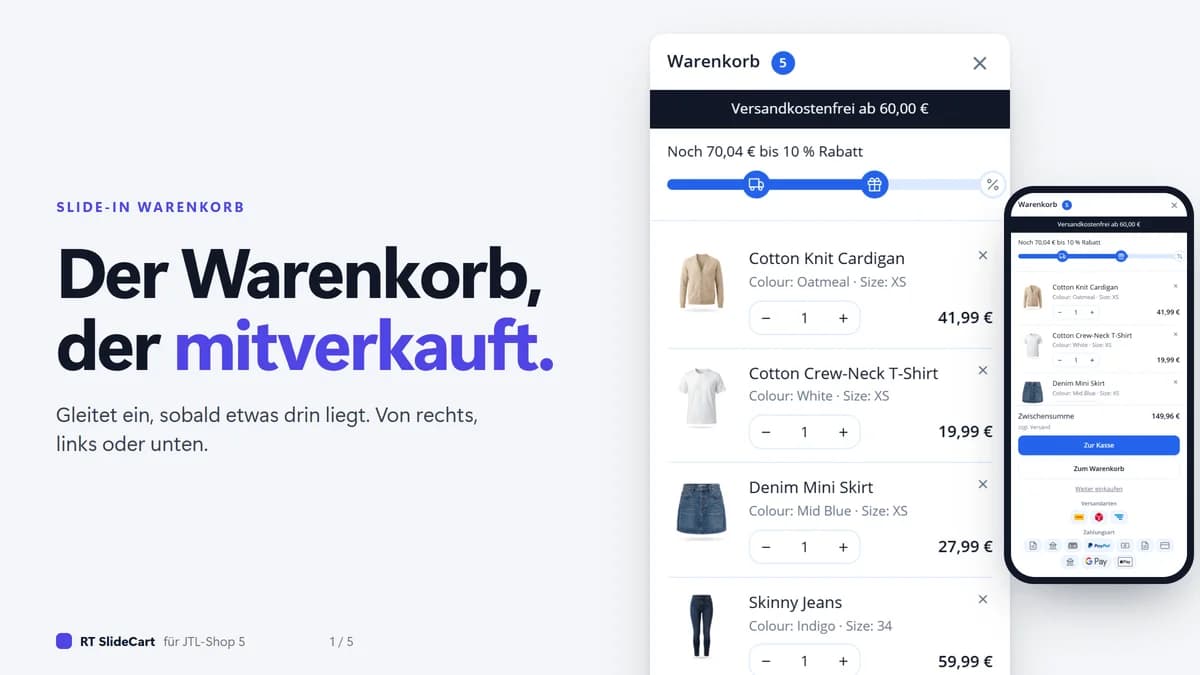
Der Drawer gleitet ein, sobald ein Artikel im Warenkorb liegt: von rechts, links oder als Bottom-Sheet von unten. Prüfen Sie die Fortschrittsleiste, die Empfehlungen unter „Passt dazu“ und die Buttons „Zur Kasse“, „Zum Warenkorb“ und „Weiter einkaufen“.
Wiederholen Sie den Test auf dem Handy.
Fehlerbehebung
Der Tab Diagnose prüft Tabellen, Dateien und einen konkurrierenden Drawer im Template. Starten Sie dort, wenn etwas nicht passt.
| Problem | Ursache und Lösung |
|---|---|
| Der Drawer öffnet sich nicht über das Warenkorb-Symbol. | Das Symbol im Header wird in NOVA-basierten Templates erkannt. Prüfen Sie im Tab „Diagnose“, ob Template und Dateien erkannt werden. |
| Es erscheinen zwei Warenkörbe oder der Drawer verhält sich seltsam. | Ihr Template oder ein anderes Plugin bringt einen eigenen Slide-in-Warenkorb mit. Die Diagnose meldet einen konkurrierenden Drawer. Lassen Sie nur einen aktiv. |
| Die Stufe „Gratisversand“ fehlt. | Keine Versandart hat einen Betrag bei „Versandkostenfrei ab“. Hinterlegen Sie ihn in der Versandart oder tragen Sie im Plugin einen eigenen Betrag ein. |
| Der Gratisversand im Drawer passt nicht zur Kasse. | Ein eigener Betrag für „Versandkostenfrei“ ändert nur die Anzeige. Die Regel bleibt an der Versandart. Gleichen Sie beide Beträge an. |
| Versandkosten werden im Drawer nicht angezeigt. | Versandkosten sehen Kunden im Drawer nur bei Pauschalen. Alles andere hängt vom echten Warenkorb ab und erscheint in der Kasse. |
| Unter „Passt dazu“ erscheinen nur Bestseller. | Für die Artikel im Warenkorb gibt es keine Cross-Selling-Artikel in der Wawi und kein passendes eigenes Angebot. Dann zeigt das Plugin Bestseller als Ersatz. |
Konfiguration & Bedienung im Detail
Das Handbuch zu allen Bereichen des Plugins. Es erklärt, was jeder Block und jede Einstellung im Drawer bewirkt.
Builder
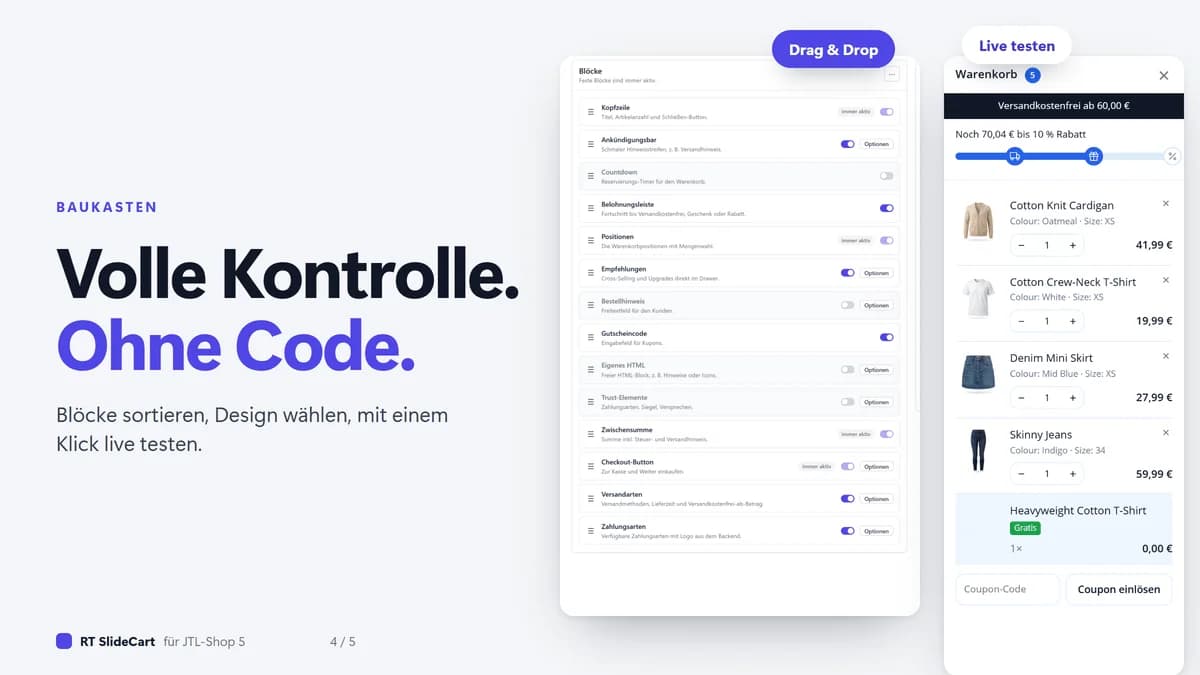
Der Builder bestimmt, was im Drawer steht und in welcher Reihenfolge. Ziehen Sie die Blöcke per Drag-and-drop an die gewünschte Stelle. Jeder Block lässt sich einzeln abschalten, außer den Blöcken, die als „immer aktiv“ markiert sind. Viele Blöcke haben eigene Optionen.
| Block | Inhalt |
|---|---|
| Kopfzeile | Titel, Artikelanzahl und Schließen-Button. Immer aktiv. |
| Ankündigungsbar | Schmaler Hinweisstreifen, zum Beispiel ein Versandhinweis. |
| Countdown | Reservierungs-Timer für den Warenkorb, pro Sitzung. |
| Belohnungsleiste | Fortschritt bis Versandkostenfrei, Geschenk oder Rabatt. |
| Positionen | Die Warenkorbpositionen mit Mengenwahl. Immer aktiv. |
| Empfehlungen | Cross-Selling und Upgrades direkt im Drawer („Passt dazu“). |
| Bestellhinweis | Freitextfeld für eine Notiz des Kunden. |
| Gutscheincode | Eingabefeld für Gutscheine, geprüft wie im Shop. |
| Eigenes HTML | Freier HTML-Block, zum Beispiel für Hinweise oder Icons. |
| Trust-Elemente | Zahlungsarten, Siegel und Versprechen. |
| Zwischensumme | Summe inklusive Steuer- und Versandhinweis. Immer aktiv. |
| Checkout-Button | „Zur Kasse“ und „Weiter einkaufen“. Immer aktiv. |
| Versandarten | Versandmethoden, Lieferzeit und „Versandkostenfrei ab“-Betrag. |
| Zahlungsarten | Verfügbare Zahlungsarten mit Logo aus dem Backend. |
Module
Unter „Module“ legen Sie Verhalten, Belohnungsstufen, Angebote, Sticky Add-to-Cart, Ankündigung und Countdown fest.
Belohnungsstufen
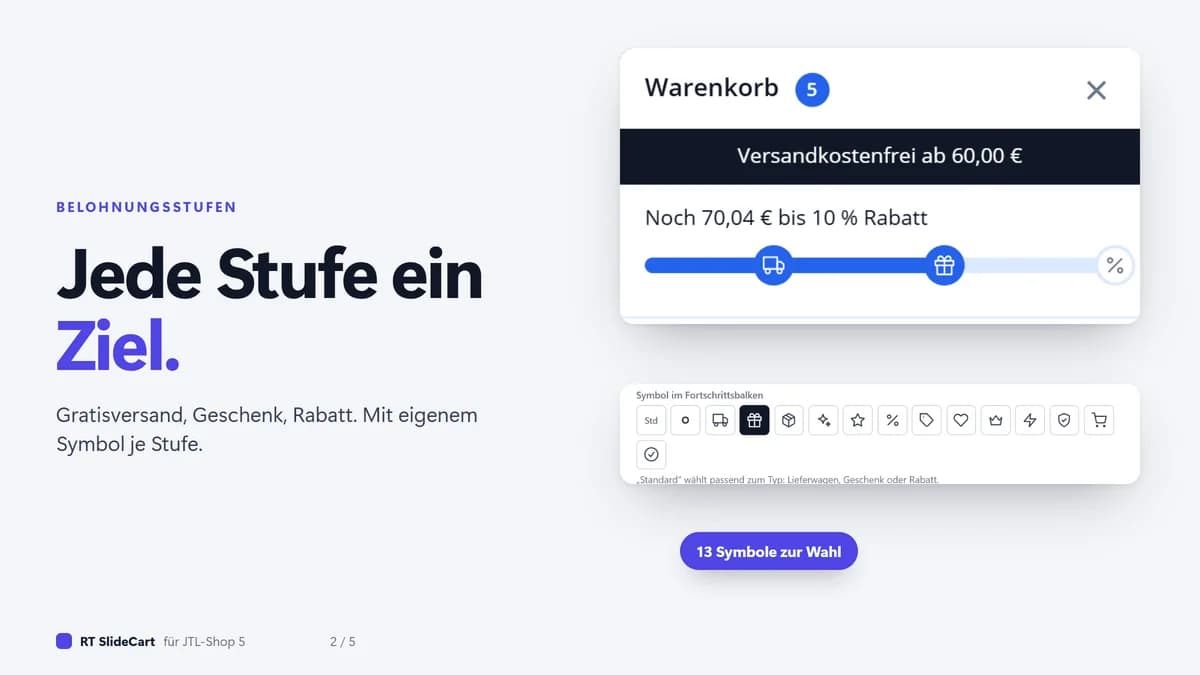
Eine Fortschrittsleiste mit mehreren Stufen zeigt, wie nah der Kunde am nächsten Ziel ist.
- Stufentypen: Gratisversand, Geschenk oder Rabatt.
- Die Schwelle für Gratisversand kommt automatisch aus Ihren Versandarten, wahlweise mit eigenem Betrag.
- Geschenke werden bei Erreichen der Stufe automatisch hinzugefügt und wieder entfernt, wenn der Warenkorbwert sinkt.
- Eigene Texte mit Platzhalter für den fehlenden Betrag, zum Beispiel „Noch 70,04 € bis 10 % Rabatt“.
- 13 Symbole je Stufe, etwa LKW, Geschenk, Stern oder Überraschung. „Standard“ wählt das passende Symbol zum Stufentyp.
- Der Block „Geschenke“ zeigt Bild, Name und den noch fehlenden Betrag.
Angebote („Passt dazu“)
Empfehlungen erscheinen direkt unter der Fortschrittsleiste und lassen sich mit einem Klick hinzufügen, ohne Seitenwechsel.
- Quelle 1: die Cross-Selling-Artikel aus der JTL-Wawi.
- Quelle 2: eigene Angebote je Auslöser, also je Artikel, Kategorie oder Kundengruppe.
- Passt keine Empfehlung, zeigt der Drawer Bestseller als Ersatz.
Sticky Add-to-Cart
Auf der Artikelseite bleibt eine Leiste mit „In den Warenkorb“ sichtbar, auch beim Scrollen. Sie zeigt, was bis zur nächsten Stufe fehlt.
Ankündigung und Countdown
Die Ankündigungsleiste zeigt einen kurzen Hinweis oben im Drawer. Der Countdown läuft pro Sitzung des Besuchers.
Versand und Zahlung
Namen, Bilder, Lieferzeiten und „Versandkostenfrei ab“ liest das Plugin aus Ihrem Shop-Backend. Sie pflegen nichts doppelt.
- Schwelle für Versandkostenfrei: kommt aus Ihren Versandarten. Ein eigener Betrag ist möglich, ändert aber nur die Anzeige.
- Auswahl: Haken Sie die Versand- und Zahlungsarten an, die der Drawer zeigen soll.
- Darstellung: als Text, nur als Symbole oder beides, im Inhalt oder unten im Drawer.
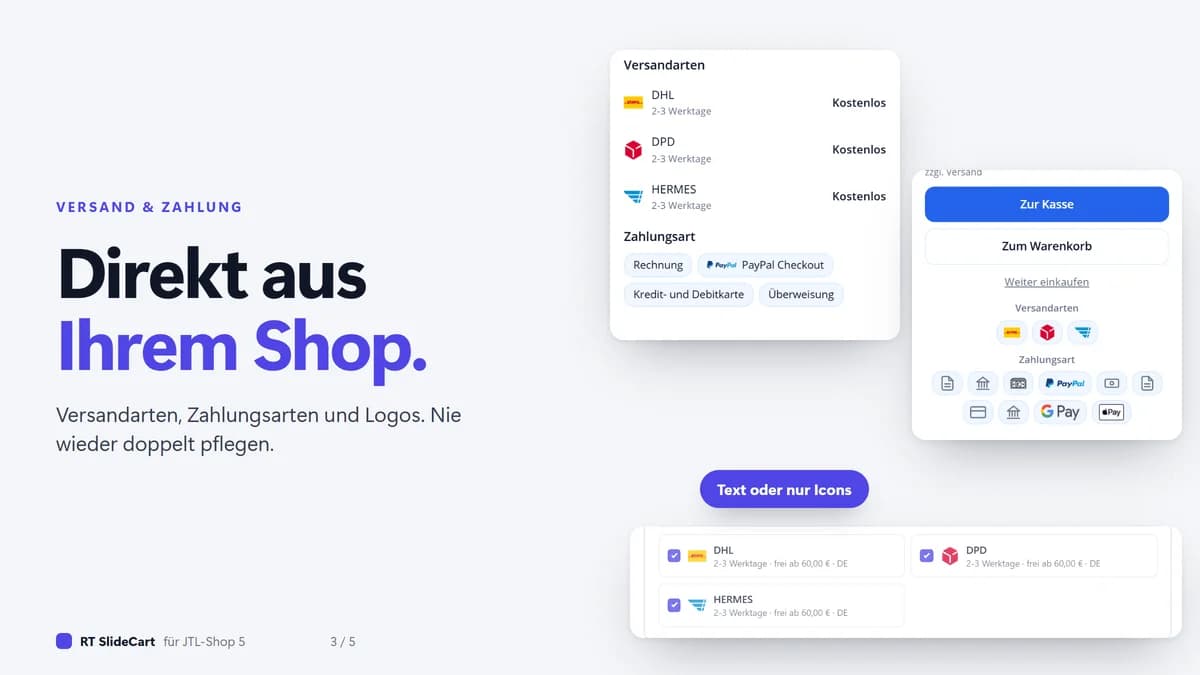
Anzeige, keine Zahlung: Bezahlt wird wie gewohnt in der Kasse Ihres Shops. Versandkosten sehen Kunden im Drawer nur bei Pauschalen.
Design und Texte
Hier passen Sie den Drawer an Ihre Marke an.
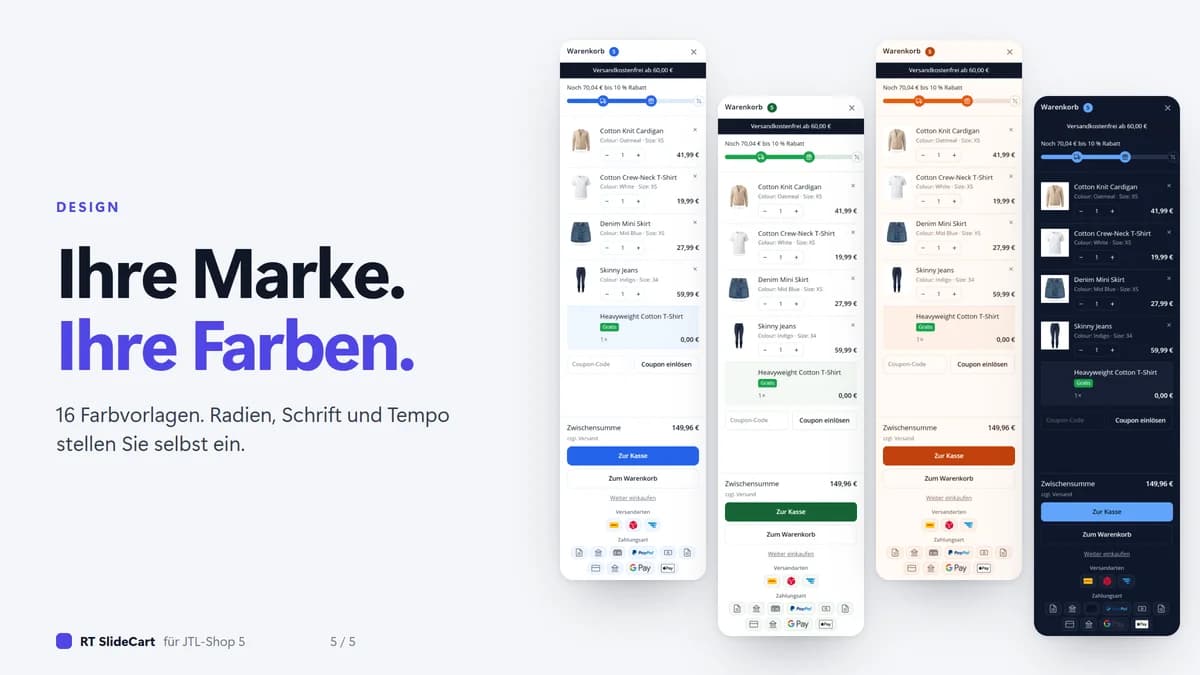
- 16 Farbvorlagen, die alle Farben auf einmal setzen.
- Einzelne Farben, Radien, Breite, Animation und Schatten.
- Schrift und Overlay (Abdunklung der Seite hinter dem Drawer).
- Eigenes CSS für Feinheiten.
- Alle Texte je Shop-Sprache. Standard sind die Sprachvariablen Ihres Shops.
Diagnose und Live-Test
- Drawer live testen: öffnet den echten Drawer im Backend mit Testartikeln, rechts, links oder als Bottom-Sheet. So prüfen Sie Änderungen, bevor ein Kunde sie sieht.
- Diagnose: Selbsttest für Tabellen, Dateien und einen konkurrierenden Drawer im Template, dazu eine Auswertung der letzten 30 Tage.
- Sicherheit: Alle Änderungen am Warenkorb laufen über die Funktionen des Shops. Keine externen Dienste, keine Zahlungsabwicklung im Drawer.
Häufige Fragen
Wird im Drawer bezahlt?
Nein. Der Drawer zeigt Versand- und Zahlungsarten nur an. Bezahlt wird wie gewohnt in der Kasse Ihres Shops. Es gibt keine Zahlungsabwicklung im Drawer und keine externen Dienste.
Woher kommt der Betrag für Gratisversand?
Aus dem Feld „Versandkostenfrei ab“ Ihrer Versandarten. Sie können im Plugin einen eigenen Betrag eintragen. Der ändert aber nur die Anzeige, die Regel bleibt an der Versandart.
Wie kommt ein Geschenk in den Warenkorb?
Legen Sie unter „Module“ eine Stufe vom Typ Geschenk an. Erreicht der Warenkorb den Betrag, fügt das Plugin das Geschenk automatisch hinzu. Sinkt der Wert wieder, wird es entfernt.
Welche Artikel zeigt „Passt dazu“?
Die Cross-Selling-Artikel aus der JTL-Wawi und Ihre eigenen Angebote je Artikel, Kategorie oder Kundengruppe. Passt nichts davon, erscheinen Bestseller.
Kann ich den Drawer testen, ohne etwas in den Warenkorb zu legen?
Ja. Oben im Plugin öffnet „Drawer live testen“ den echten Drawer im Backend mit Testartikeln, rechts, links oder als Bottom-Sheet.
Verändert das Plugin Preise, Steuern oder den Checkout?
Nein. Alle Änderungen am Warenkorb laufen über die Funktionen des Shops. Gutscheine durchlaufen die vollständige Prüfung des Shops.
Funktioniert das Plugin mit meinem Template?
Das Warenkorb-Symbol im Header wird in NOVA-basierten Templates erkannt. Bringt Ihr Template einen eigenen Drawer mit, meldet das der Tab „Diagnose“.
Was ist der Unterschied zu RT SlideCart Lite?
RT SlideCart Lite ist kostenlos und bietet den Slide-in-Warenkorb mit Versandkostenfrei-Leiste und sechs Farbvorlagen. RT SlideCart ergänzt mehrere Stufen mit Geschenk und Rabatt, „Passt dazu“, Versand- und Zahlungsarten, Gutscheinfeld, den Builder, alle 16 Farbvorlagen und den Diagnose-Tab.
Fragen zur Einrichtung?
Wir helfen bei Installation und Einrichtung. Schreiben Sie uns über das Kontaktformular.