JTL-Wawi Update durchführen: Vorbereitung, Ablauf und Kontrolle danach
JTL-Wawi Update: Das Wichtigste in Kürze
Ein JTL-Wawi Update ist kein Klick nebenbei. Es verändert die Datenbank, an der Ihr Shop, Ihre Marktplätze und Ihr Versand hängen. Mit guter Vorbereitung und einer festen Reihenfolge läuft es aber meist ohne Ausfall.
- Vorher: eigene Datensicherung, alle Benutzer abmelden, JTL-Worker stoppen, Workflows deaktivieren
- Zeitpunkt: außerhalb des Tagesgeschäfts und laut JTL möglichst Montag bis Donnerstag, damit Support erreichbar ist
- Versionssprünge: nicht jede Version lässt sich direkt überspringen, etwa geht es auf 2.1 nur über 2.0
- Ablauf: Programm installieren, Datenbank-Update starten, dann alle weiteren Arbeitsplätze aktualisieren
- Nicht abbrechen: das Update kann laut JTL sehr lange dauern
- Danach: Worker, Workflows, Vorlagen, Ameise und Abgleich mit Shop und Marktplätzen prüfen
Sie möchten das Update nicht selbst durchführen? Wir übernehmen es im Rahmen von JTL Support und Wartung, außerhalb Ihrer Geschäftszeiten.
Warum regelmäßige JTL-Wawi Updates wichtig sind
JTL veröffentlicht regelmäßig neue Versionen der Warenwirtschaft. Sie bringen Fehlerbehebungen, Anpassungen an Marktplätze und Versanddienstleister, neue Funktionen und teils geänderte gesetzliche Vorgaben. Wer lange auf einer alten Version bleibt, riskiert, dass Schnittstellen nicht mehr sauber laufen oder Updates später nur noch über Zwischenschritte möglich sind.
Gleichzeitig ist die Wawi das Herz vieler Onlinehändler. Aufträge, Bestände, Preise und Rechnungen laufen über die Datenbank. Ein fehlgeschlagenes Update kann deshalb mehr kosten als eine Stunde Arbeit. Genau darum lohnt sich eine feste Routine für jedes JTL-Wawi Update.
Vor dem Update: die Vorbereitung
Der JTL-Guide beschreibt mehrere Voraussetzungen, die Sie vor jedem Update prüfen sollten. Die wichtigsten im Überblick:
| Prüfpunkt | Was zu tun ist |
|---|---|
| Systemvoraussetzungen | Für JTL-Wawi und alle weiteren JTL-Produkte prüfen |
| SQL-Server | Unterstützte Version und genug freier Speicher, die Datenbank wird beim Update fast doppelt so groß |
| Rechte | Admin-Rechte auf allen betroffenen Rechnern |
| Verbindung | Rechner per LAN-Kabel verbinden, ein instabiles WLAN kann das Update unterbrechen |
| Drittsysteme | Kompatibilität angebundener Programme mit der neuen Version klären |
| Changelog | Änderungen der neuen Version lesen, besonders bei größeren Sprüngen |
Datensicherung anlegen
JTL-Wawi legt vor dem Datenbank-Update automatisch eine Sicherung an. Verlassen Sie sich trotzdem nicht allein darauf. Erstellen Sie eine eigene Sicherung der Datenbank und bewahren Sie sie getrennt vom SQL-Server auf. Wenn etwas schiefgeht, können Sie so in jedem Fall auf den Stand vor dem Update zurück.
Versionssprung prüfen
Nicht jede ältere Version lässt sich direkt auf die neueste bringen. JTL schreibt zum Beispiel, dass Sie von einer Version unter 2.0 nicht direkt auf JTL-Wawi 2.1 updaten können, sondern zuerst auf 2.0. Prüfen Sie deshalb im JTL-Guide, welcher Weg für Ihre Version vorgesehen ist. Bei großen Sprüngen empfiehlt JTL, das Update zuerst in einer Testumgebung durchzuspielen.
Zeitpunkt wählen
Planen Sie das Update außerhalb Ihrer Geschäftszeiten, denn während des Updates kann niemand mit der Wawi arbeiten und es dürfen keine Importe laufen. JTL empfiehlt außerdem Montag bis Donnerstag während der Supportzeiten, damit Sie bei Problemen Hilfe bekommen. Ein Update am Freitagabend ist deshalb meist keine gute Idee.
JTL-Wawi Update durchführen: der Ablauf
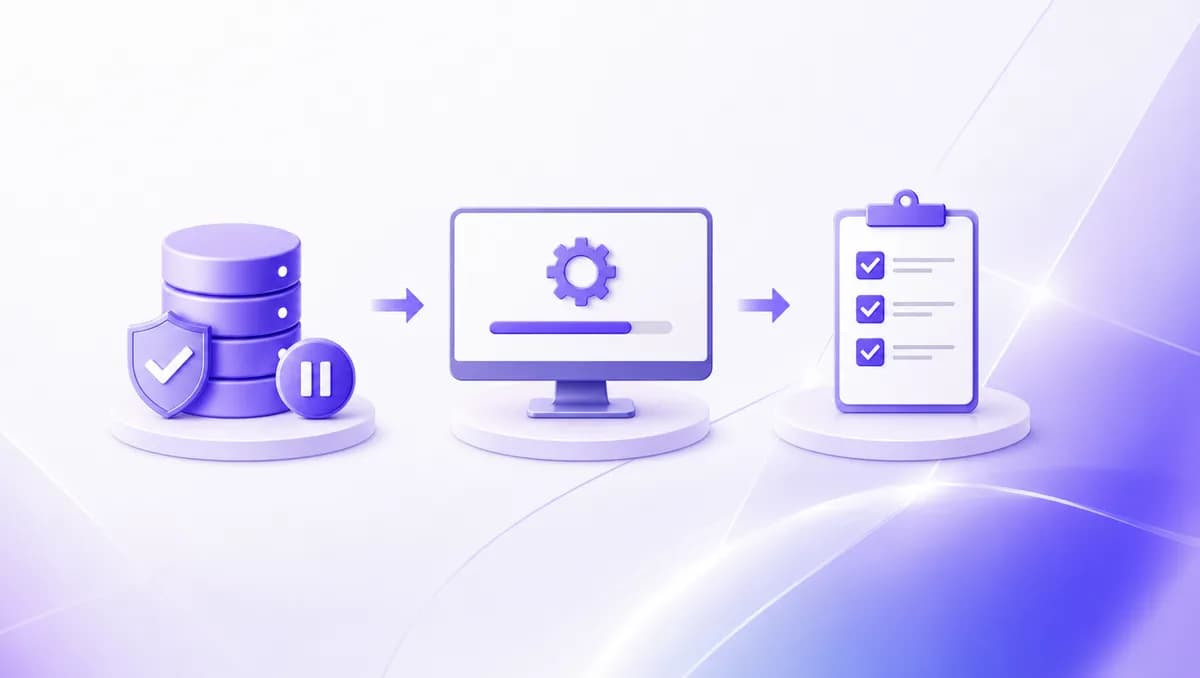
Schritt 1: Benutzer abmelden, Worker und Workflows stoppen
Melden Sie alle Clients und Benutzer von JTL-Wawi ab. Stoppen Sie den JTL-Worker und deaktivieren Sie Ihre Workflows. Wenn Sie JTL-WMS mit dem Mobile Server nutzen, beenden Sie auch diesen Dienst. So greift während des Updates kein Prozess auf die Datenbank zu.
Schritt 2: neue Version installieren
Laden Sie die neue Version über das Dashboard in JTL-Wawi oder über die offizielle Downloadseite von JTL herunter. Installieren Sie das Paket und starten Sie JTL-Wawi danach neu. Schließen Sie vorher andere Programme, die viel Rechenleistung brauchen.
Schritt 3: Datenbank-Update starten
Beim ersten Anmelden an der Datenbank öffnet sich der Update-Assistent mit einer Übersicht der Änderungen. Sie wählen, ob nur der aktuelle Mandant oder alle Mandanten aktualisiert werden. Bei vielen Mandanten kann das laut JTL lange dauern. Starten Sie das Update und brechen Sie es auf keinen Fall ab, auch wenn der Fortschritt eine Weile stillzustehen scheint.
Schritt 4: weitere Arbeitsplätze aktualisieren
Wenn die Wawi auf mehreren Rechnern läuft, installieren Sie die neue Version anschließend auf allen weiteren Arbeitsplätzen. JTL empfiehlt, Haupt- und Neben-Clients zeitnah hintereinander zu aktualisieren, damit alle mit derselben Version arbeiten.
Nach dem Update: Kontrolle und Wiederanlauf
Das Update ist erst fertig, wenn alle Prozesse wieder laufen. JTL nennt dafür eine Reihe von Prüfschritten:
- Mandant verknüpfen: Mandant mit dem JTL-Kundenkonto verbinden, Lizenzen und Verbindungen prüfen.
- Workflows aktivieren: und kontrollieren, ob sie korrekt auslösen.
- JTL-Worker starten: und prüfen, ob alle Prozesse fehlerfrei laufen.
- Steuereinstellungen prüfen: sind sie noch aktuell und vollständig?
- Dateiberechtigungen prüfen: alle Benutzer brauchen Schreibrechte auf den JTL-Wawi-Programmordner.
- Vorlagen testen: Druck-, E-Mail- und Exportvorlagen mit eigenen Anpassungen prüfen.
- JTL-Ameise testen: Test-Import und Test-Export mit Ihren Vorlagen durchführen.
- Eigene SQL-Abfragen prüfen: die Datenbankstruktur kann sich geändert haben.
- Drucker und WMS: bei Bedarf Drucker, Picklistenvorlagen und JTL-WMS Mobile aktualisieren und den Mobile Server starten.
Zusätzlich lohnt sich ein Blick auf den Abgleich mit Ihrem Onlineshop und den Marktplätzen. Legen Sie einen Testauftrag an oder beobachten Sie die ersten echten Aufträge, Bestandsmeldungen und Versandlabels nach dem Update.
Typische Fehler beim JTL-Wawi Update
Die meisten Probleme entstehen nicht im Update selbst, sondern in der Vorbereitung oder danach:
- Worker läuft weiter: Prozesse greifen während des Updates auf die Datenbank zu.
- Zu wenig Speicher auf dem SQL-Server: das Update bricht ab oder läuft nicht durch.
- Update über WLAN: eine abreißende Verbindung unterbricht den Vorgang.
- Abbruch aus Ungeduld: ein laufendes Datenbank-Update darf nicht beendet werden.
- Arbeitsplatz vergessen: ein Client arbeitet noch mit der alten Version.
- Workflows nicht wieder aktiviert: automatische Abläufe stehen tagelang still, ohne dass es auffällt.
- Angepasste Vorlagen nicht getestet: Rechnungen oder Lieferscheine sehen plötzlich anders aus.
Selbst machen oder machen lassen?
Mit einer kleinen Datenbank, einem Arbeitsplatz und ohne eigene Anpassungen können Sie ein JTL-Wawi Update gut selbst durchführen, wenn Sie die Schritte oben einhalten. Anders sieht es aus bei mehreren Arbeitsplätzen, großen Datenbanken, JTL-WMS, eigenen Vorlagen, Workflows oder angebundenen Drittsystemen. Dann hängt viel davon ab, dass jeder Schritt in der richtigen Reihenfolge passiert.
Ein Dienstleister bringt Routine mit: Er kennt die typischen Stolpersteine, plant das Update außerhalb Ihrer Geschäftszeiten und prüft danach systematisch alle Prozesse. Mehr zu den Aufgaben rund um die laufende Pflege lesen Sie in unserem Beitrag JTL-Wawi Support und Wartung.
Das übernimmt RemotaTech
RemotaTech ist JTL-Servicepartner in Wesseling zwischen Köln und Bonn und betreut JTL-Händler in ganz Deutschland per Fernwartung.
- Update-Begleitung: Vorbereitung, Datensicherung, Update aller Arbeitsplätze und Kontrolle danach
- Wartungsvertrag: regelmäßige Updates und Überwachung im Rahmen von JTL Support und Wartung
- Einrichtung und Optimierung: Workflows, Vorlagen und Prozesse in JTL-Wawi
- Festpreis-Angebot nach dem Erstgespräch: Sie wissen vorher, was das Update umfasst
JTL-Wawi Update ohne Stress
Ihr nächstes JTL-Wawi Update steht an, oder Ihre Version ist schon länger nicht mehr aktuell? Vereinbaren Sie eine Erstberatung. Wir prüfen Ihre Version und Umgebung, planen den sicheren Weg und führen das Update auf Wunsch für Sie durch. Oder schreiben Sie uns direkt über das Kontaktformular.
Häufige Fragen
Wie lange dauert ein JTL-Wawi Update?
Macht JTL-Wawi vor dem Update eine Datensicherung?
Kann ich mehrere Versionen auf einmal überspringen?
Muss ich jeden Arbeitsplatz einzeln aktualisieren?
Was muss ich nach dem JTL-Wawi Update prüfen?
Kann RemotaTech das JTL-Wawi Update für mich übernehmen?
Termin direkt buchen
Kostenloses Erstgespräch – 30 Minuten, unverbindlich. Wählen Sie einfach einen freien Slot.
Lassen Sie uns über Ihr Projekt sprechen!